01 / PLAN
가지고 있는 기획에서 시작
메모나 기획을 바탕으로 필요한 화면과 아직 정하지 못한 항목을 정리하세요.
WIREFRAME STUDIO / 2.0
기획 문서에서 시작해 와이어프레임을 만들고, 화면 사이를 직접 이동해 보세요. 팀과 확인한 흐름은 기획과 함께 개발에 넘길 수 있어요.
Studio 작업 흐름 보기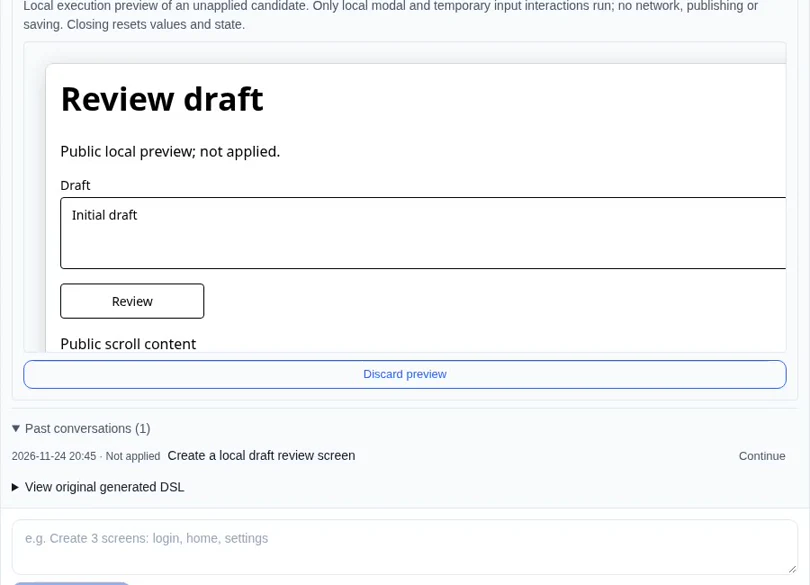
HOW IT WORKS
이 예제에서는 입력한 초안을 검토하는 화면을 만들고, 버튼을 눌러 다음 동작을 미리 확인합니다.
01 / PLAN
메모나 기획을 바탕으로 필요한 화면과 아직 정하지 못한 항목을 정리하세요.
02 / PREVIEW
입력란에 초안을 적고 검토 버튼을 눌러보세요. 코드를 작성하기 전에 화면과 버튼이 의도한 대로 이어지는지 확인할 수 있어요.
03 / HANDOFF
검토한 흐름을 개발자에게 넘겨, 화면뿐 아니라 왜 그렇게 동작하는지도 공유하세요.
FEATURES
PLAN
화면이 어떤 요구사항을 풀어야 하는지 한 프로젝트에서 함께 확인할 수 있어요.
PROTOTYPE
버튼을 누르면 어느 화면으로 가는지, 뒤로 가면 어디로 돌아오는지 먼저 살펴보세요.
LOCAL FIRST
로컬 프로젝트는 내 컴퓨터에 보관합니다. 웹은 동기화된 결과를 확인하는 곳이에요.
PLANS
화면 설계는 데스크탑에서. 클라우드 플랜은 동기화한 결과를 웹에서 확인할 때 선택하세요.
01 / LOCAL
계정 없이 내 컴퓨터에서 설계하세요.
02 / PERSONAL
내 프로젝트 결과를 다른 기기에서도 확인하세요.
03 / TEAM
팀 공간에서 같은 설계 결과를 보며 검토하세요.
DESKTOP
2.0 설치 파일은 출시 후 여기에서 받을 수 있어요.
MCP
무료 원격 MCP를 제공할 예정입니다. 출시 후 계정으로 연결하고, 도구를 사용할 때 크레딧을 차감하지 않습니다.
FAQ
2.0에서는 기획과 와이어프레임 제작을 데스크탑 Studio에서 합니다. 웹에서는 동기화된 결과를 열어 보며, 웹 편집기나 AI 생성 기능은 제공하지 않습니다.
아니요. 데스크탑에서 로컬 프로젝트를 작업할 때는 계정이 필요하지 않습니다. 웹 대시보드와 클라우드 기능을 쓰려면 로그인해야 합니다.
아직은 구매할 수 없습니다. 개인 동기화와 팀 공간은 별도 구독으로 제공할 예정입니다. 플랜 차이 보기
아니요. 원격 MCP는 무료로 제공할 예정이며, 연결에는 계정 인증을 사용합니다.